生产图纸是许多产品制造过程中不可或缺的一部分。这些文件为机械师和熟练工匠提供了制造精密零件所需的尺寸、材料规格和其他重要细节。当然,它们看起来也非常酷。
使用像 Blender 这样的工具制作自己详细且准确的生产图纸很容易,但你该如何操作呢?加入我们,一起探索将任何 3D 模型转化为美观生产图纸的步骤,这些图纸无论挂在墙上还是作为现实产品,都同样出色。
在 Blender 中制作生产图纸需要什么?
在开始制作你的生产图纸之前,你需要收集一些资源。这个项目需要两个 Blender 插件,不过它们都是免费的,可以在网上找到。
- Blender 2.8 及以上
- TechDraw Blender 插件
- MeasureIt Blender 插件
- 3D 模型/混合文件
| 插件名称 | 核心作用 | 关键功能 |
|---|---|---|
| TechDraw | 创建2D工程图布局 | 1. 添加标准尺寸图纸背景(如A4)。 2. 自动生成模型的多个标准视图(如主视图、俯视图、侧视图)。 3. 布局图纸,准备渲染。 |
| MeasureIt | 进行精确测量和标注 | 1. 测量长度:点对点、物体间距、到原点的距离等。 2. 标注尺寸:将测量值以尺寸线形式显示在3D视图或渲染图上。 3. 添加标签和注释。 4. 其高级分支 MeasureIt_ARCH 则能创建更专业的建筑或机械图纸,并支持导出为SVG或DXF格式。 |
步骤 1:安装 Blender 插件

Blender 有一个方便的内置插件库,使第一步非常简单。
MeasureIt
前往 编辑 > 首选项 > 插件,然后搜索 MeasureIt。你应该会看到同名的插件出现,然后可以点击左上角的复选框来激活它。

TechDraw
在安装之前,您需要从 GitHub 下载 TechDraw插件。
完成后,返回 Blender 的 插件 菜单,并在窗口顶部选择 安装。然后,选择随插件提供的 zip 文件并打开它以进行安装。安装完成后,您会在菜单中看到该插件,但需要在左上角勾选复选框以启用它。
步骤 2:导入/打开您的 3D 文件

安装完插件后,是时候在 Blender 中打开您的 3D 模型文件了。打开文件的方式取决于您可以访问的文件类型。BLEND 文件可以通过进入 文件 > 打开 然后选择您想要操作的文件来打开。其他文件类型可以通过进入 文件 > 导入 > 以…导入(选择您的文件类型),然后从打开的窗口中选择文件来导入。

在继续之前,您需要检查您的尺寸。您可以通过转到屏幕右侧的场景属性菜单来查找并更改您正在使用的单位;我们为项目选择了毫米。通过转到屏幕右侧的项目选项卡并在列表底部更改尺寸来修改模型的尺寸。
步骤 3:添加背景/摄像头
安装 TechDraw 后,它会在屏幕右侧添加一个选项卡。

要添加背景,请选择 TechDraw 选项卡,并展开 布局设置 部分,以查看可用的 图纸 选项。我们选择了横向的 A4 格式,但你应该选择与正在处理的对象尺寸相匹配的纸张大小。在点击 添加图纸 后,可能需要编辑图纸的尺寸。

在场景中你还需要一台相机来生成高质量的技术图纸渲染,而这是 TechDraw 可以为你完成的。在 布局设置 菜单的相机部分,为你的相机添加一个所属集合,然后点击 添加相机。
在场景中放置好相机和背景板后,你可以移至 布局设置 面板中的 渲染设置。选择用于 背景板 的主背景对象,以及你刚添加的相机作为 相机,然后点击 更新设置 来自动调整相机大小。如果此时渲染图像,你会注意到可见内容非常有限。

转到屏幕右侧的 场景属性 部分,将 表面颜色 更改为白色,然后进入 渲染属性 部分,打开 Freestyle 选项。这将使你的对象在渲染图像时显示为线条轮廓。

步骤4:使用您的3D模型创建布局

正如你从上面的渲染图中看到的,这张制作图非常单调。在我们添加尺寸之前,需要更多的对象,但这是 TechDraw 插件可以帮助我们的地方。前往 零件设置 选项卡,并将你正在处理的对象选择为 目标。

在下方,您将看到一个复选框网格,它可以以不同的方向创建您的对象副本。我们的砖块对象只需要从三个方向查看即可获得其所有尺寸:顶部、侧面和底部。勾选您想要创建的副本的每个复选框,然后点击添加部件视图来创建它们。如果您的部件彼此之间太远或太近,可以更改绘制距离修饰符。
第5步:为您的生产图添加尺寸

终于到了为你的生产图添加尺寸的时候了。首先选择你要添加尺寸的对象,并进入编辑模式,同时启用顶点选择。选择两个之间有线段的顶点,然后在视口右侧进入视图选项卡。你应该会在这里看到一个标为MeasureIt的选项卡。

在 添加测量 部分点击 段,以在您选择的顶点之间创建测量。您可以在 MeasureIt 工具的 项目 部分找到您添加的每个测量,从而可以更改测量注释的颜色和位置。
除了线段测量外,您还可以在设计中添加角度、弧线、标签和其他注释。我们的模块非常简单,但您可能希望在制作图示时更加富有创意。
步骤 6:添加材料和其他规格(可选)

你在第3步中添加到项目的工作表有一个用于详细说明你设计的部分。你可以通过选择相关文本并进入编辑模式来编辑它,这将允许你直接更改文本。你也可以选择完全删除文本或在Blender中添加新文本以改进你的绘图。
第7步:制作施工图

这个过程的最后一步到了,现在是时候创建你从一开始就想要的图像了。首先,进入 MeasureIt 工具的 渲染 选项卡,然后点击 渲染。完成渲染需要几秒钟,但你可以通过进入主 渲染菜单 > 渲染图像 来继续操作。图像渲染完成后,关闭出现的窗口。

你需要将你创建的两张图片叠加在一起(Blender 会为你保存它们),这是在 合成工作区 完成的。在执行以下操作以获得上图中的效果之前,勾选标有 使用节点 的选项。使用 Blender 节点可能是一个具有挑战性的学习过程,但你可以在网上找到相关的指南来帮助你。
- 添加一个 Alpha 叠加颜色 节点,并将其连接到 渲染层 节点。
- 添加一个图像输入节点,并将其连接到Alpha Over节点,然后再将其链接到名为measureit_output的图像。
- 添加一个 查看器输出 节点,并将其连接到 Alpha Over 节点。

在单独的面板中打开 图像编辑器,并使用编辑器顶部的下拉菜单将其链接到名为 查看器节点 的图像。这将显示包括背景、对象和尺寸的图像。在工具栏上,点击 图像 > 另存为 来创建生产图纸的最终版本。
为您的施工图添加特色

我们创建的生产图纸非常适合制造,但它看起来并不漂亮。你可以做很多事情来增强生产图纸的视觉吸引力。改变模型的颜色是一个不错的开始,但你也可以更改所使用的字体,甚至为你的图纸找到新的背景。
使用您的生产图纸
像这样的生产图纸在制造业中至关重要,但如果你投入足够的时间,它们也可以成为出色的艺术品。像 Fractory 和 Xiometry 这样的网站需要这样的文档,以便使用 CNC 机床和其他工业设备创建产品。当然,这些图纸也可以对你自己的工作非常有用。


分享卡片
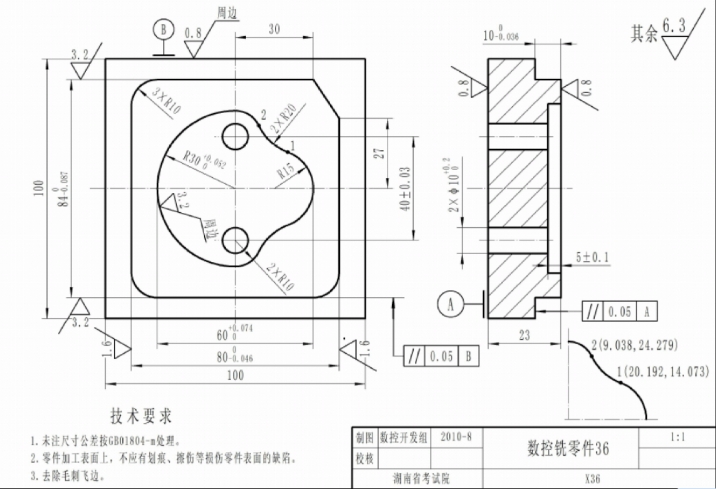
使用 Blender 创建详细且准确的生产图纸
糟糕,写文章的时候忘记添加描述了!!!

创作活跃度
 短松江月
短松江月